
Mạng WiFi chậm, xem video bị giật, chơi game bị lag là tình trạng rất nhiều người gặp phải. Điều đáng nói là không phải lúc nào lỗi cũng đến từ nhà mạng. Trong nhiều trường hợp, bạn hoàn toàn có thể tự cải thiện tốc độ Internet ngay tại nhà chỉ với vài thao tác đơn giản.
Bài viết này sẽ hướng dẫn chi tiết cách làm mạng mạnh hơn, giúp WiFi ổn định, tốc độ nhanh hơn rõ rệt mà không cần tốn quá nhiều chi phí.
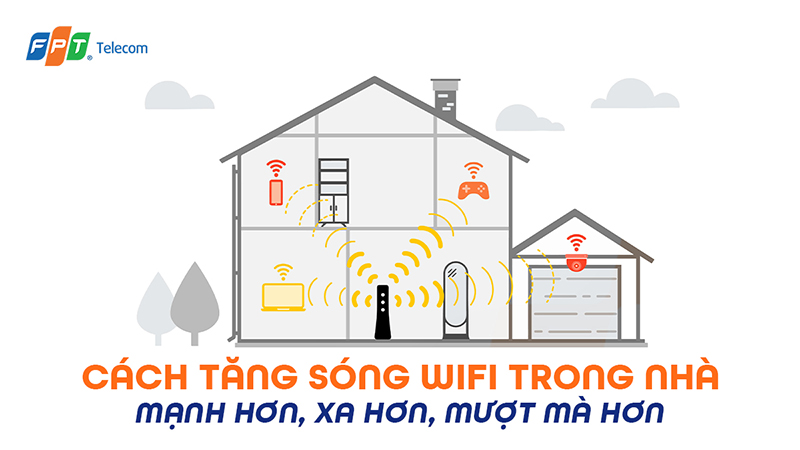
Nguyên nhân khiến mạng WiFi yếu
Trước khi tìm cách cải thiện, bạn cần hiểu rõ nguyên nhân khiến mạng chậm. Dưới đây là những lý do phổ biến nhất:
Vị trí đặt modem không hợp lý
Router WiFi đặt ở góc nhà, gần tường dày hoặc bị che khuất bởi vật cản như tủ, tường bê tông sẽ làm tín hiệu bị suy giảm nghiêm trọng.
Quá nhiều thiết bị truy cập cùng lúc
Khi có quá nhiều thiết bị cùng sử dụng một mạng, băng thông sẽ bị chia nhỏ, dẫn đến tốc độ giảm rõ rệt.
Gói cước Internet không đủ mạnh
Nếu bạn đang sử dụng gói cước thấp nhưng nhu cầu sử dụng cao (xem phim 4K, chơi game, làm việc online), mạng sẽ dễ bị quá tải.
Nhiễu sóng WiFi
Các thiết bị điện tử như lò vi sóng, Bluetooth hoặc mạng WiFi hàng xóm có thể gây nhiễu sóng.
Thiết bị modem/router đã cũ
Router đời cũ thường có khả năng phát sóng yếu và không hỗ trợ công nghệ mới như băng tần kép hoặc WiFi 6.
10 cách làm mạng mạnh hơn hiệu quả nhất
1. Đặt modem/router ở vị trí trung tâm ngôi nhà
Vị trí đặt modem ảnh hưởng trực tiếp đến chất lượng sóng WiFi. Nếu bạn đặt router ở góc nhà, trong tủ hoặc gần tường bê tông dày, tín hiệu sẽ bị cản lại và suy hao mạnh.
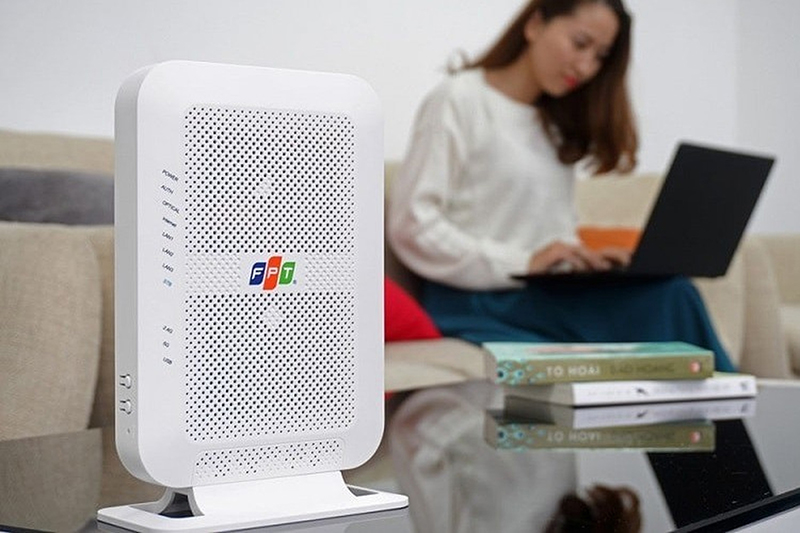
Giải pháp tốt nhất là đặt modem ở vị trí trung tâm, nơi thông thoáng, cao khoảng 1–1.5m so với mặt đất. Tránh đặt gần tivi, kim loại hoặc thiết bị điện tử vì có thể gây nhiễu sóng.
2. Khởi động lại modem định kỳ
Khởi động lại cục phát WiFi có thể giúp làm mới/giải phóng bộ nhớ RAM, giảm tình trạng xung đột IP, khắc phục nhiễu sóng, tự động cập nhật cài đặt mới và tăng cường bảo mật, giúp tăng tốc độ và hiệu quả phát sóng WiFi. Bạn nên khởi động lại Router tối thiểu 1 lần/tháng để Router hoạt động hiệu quả hơn.
Bạn nên khởi động lại modem khoảng 1–2 lần mỗi tuần. Cách đơn giản là tắt nguồn, chờ 30 giây rồi bật lại. Thao tác này giúp hệ thống làm mới kết nối và cải thiện tốc độ đáng kể.
3. Đổi mật khẩu WiFi để tránh bị dùng “chùa”
Một trong những nguyên nhân phổ biến khiến mạng yếu là có quá nhiều người sử dụng, đặc biệt là người lạ truy cập trái phép.
Bạn nên đổi mật khẩu WiFi định kỳ, sử dụng mật khẩu mạnh bao gồm chữ hoa, chữ thường, số và ký tự đặc biệt. Đồng thời, kiểm tra danh sách thiết bị đang kết nối để loại bỏ những thiết bị không cần thiết.
4. Nâng cấp gói cước Internet phù hợp nhu cầu
Nếu gia đình bạn có nhiều người sử dụng hoặc thường xuyên xem phim, chơi game, làm việc online thì gói cước thấp sẽ không đủ đáp ứng.
Ví dụ:
- 7–10 người: nên dùng từ 300 Mbps
- 10–15 người: từ 1000 Mbps
- Nhà đông người hoặc kinh doanh: từ 1000 Mbps trở lên
Việc nâng cấp đúng gói cước sẽ giúp cải thiện tốc độ rõ rệt và ổn định hơn lâu dài.

5. Thay đổi kênh phát WiFi
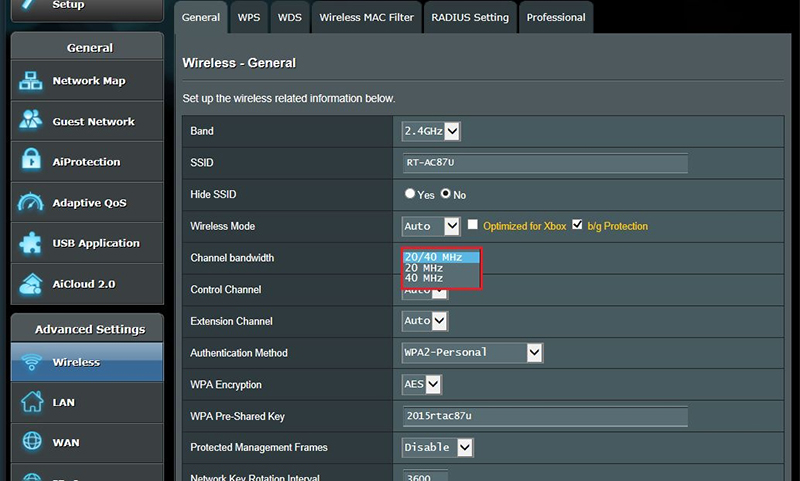
Nhiều mạng WiFi cùng chung một kênh hoạt động trong một khu vực có thể xảy ra xung đột, gây nhiễu, tắc nghẽn, làm ảnh hưởng đến chất lượng sóng WiFi. Nếu xung quanh nhà bạn có nhiều gia đình sử dụng WiFi, bạn nên đổi kênh phát WiFi để tránh xung đột, giảm nhiễu sóng từ các mạng WiFi của nhà hàng xóm, tốc độ WiFi được cải thiện. Các bước thay đổi kênh phát WiFi của Router FPT Telecom như sau:
– Bước 1: Bạn xác định địa chỉ IP của Router (IP mạng FPT thường là 192.168.1.1) > Mở trình duyệt web > Nhập địa chỉ IP vào ô tìm kiếm > Nhấn Enter.
– Bước 2: Đăng nhập vào tài khoản quản trị của Router FPT bằng tên và mật khẩu đã được cung cấp (thường được in ở mặt sau Router).
– Bước 3: Chọn Wireless > Chọn Wireless Settings > Chọn kênh phát ở mục Channel > Chọn Apply/OK.
6. Giới hạn và quản lý thiết bị kết nối
Khi có quá nhiều thiết bị cùng truy cập, băng thông sẽ bị chia nhỏ dẫn đến mạng yếu.
Bạn có thể truy cập vào trang quản lý modem để:
- Xem danh sách thiết bị đang kết nối
- Chặn thiết bị lạ
- Giới hạn băng thông (QoS)
Việc quản lý này giúp đảm bảo các thiết bị quan trọng luôn có tốc độ ổn định.
7. Cập nhật firmware modem/router
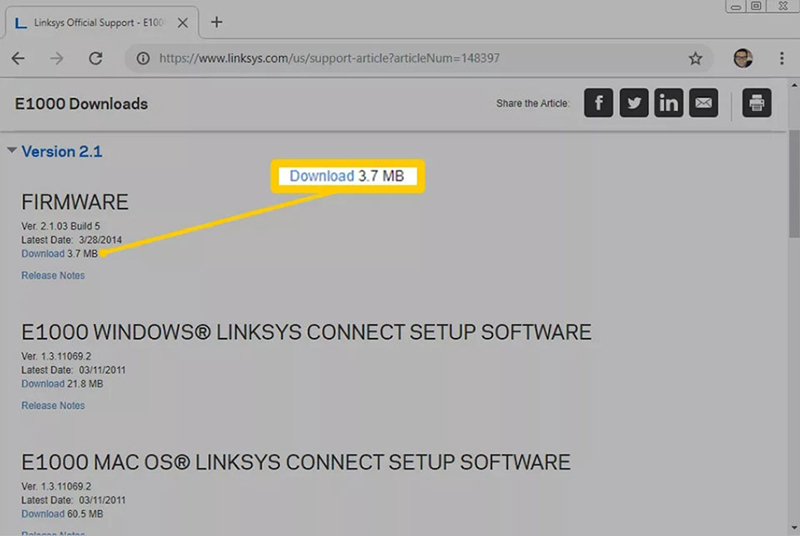
Firmware là phần mềm điều khiển modem. Nếu không cập nhật, thiết bị có thể hoạt động kém hiệu quả hoặc gặp lỗi. Chương trình này cần được cập nhật thường xuyên để bổ sung và sửa đổi các tính năng, giúp quản lý hoạt động tốt hơn, từ đó giúp cải thiện tốc độ WiFi. Các bước cập nhật Firmware Router FPT như sau:
Bước 1: Truy cập vào website của nhà sản xuất Router > Tải về phiên bản Firmware mới nhất.
Bước 2: Truy cập vào trang quản trị mạng FPT bằng địa chỉ IP (thường là 192.168.1.1) > Đăng nhập bằng tài khoản đã được cung cấp hoặc in ở mặt sau Router.
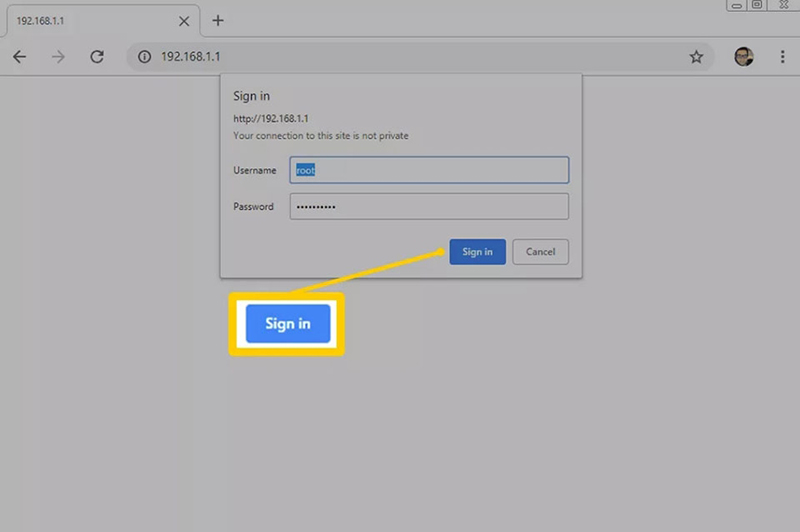
Bước 3: Chọn Advanced hoặc Management > Chọn mục Update Software > Chọn Update Software.
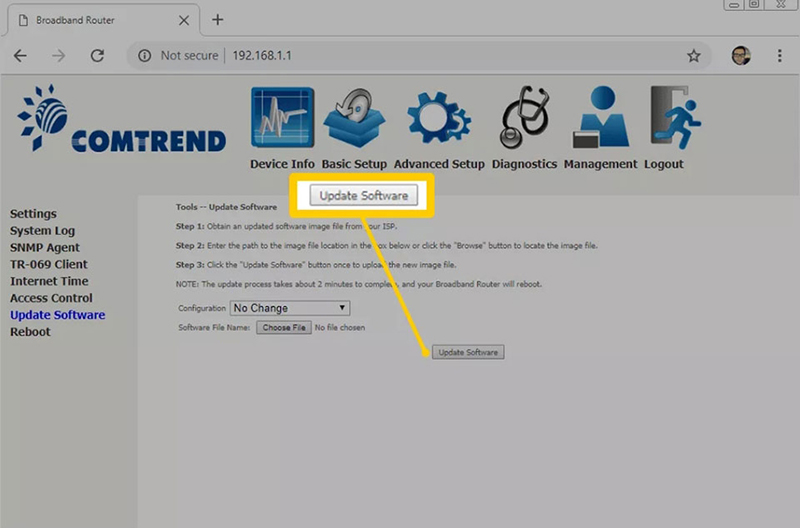
Bước 4: Tải lên phiên bản Firmware mới nhất đã tải về ở bước 1 > Làm theo hướng dẫn để cập nhật Firmware mới > Khởi động lại Router.
8. Sử dụng Modem/Router WiFi chuẩn thế hệ mới
Một trong những nguyên nhân khiến mạng WiFi yếu nhưng ít người để ý là do thiết bị modem/router đã quá cũ. Các dòng modem đời cũ thường chỉ hỗ trợ chuẩn WiFi thấp, khả năng phát sóng yếu, không đáp ứng tốt khi có nhiều thiết bị truy cập cùng lúc.
Hiện nay, các modem/router thế hệ mới được trang bị nhiều công nghệ hiện đại WiFi 6 (802.11ax), mang lại tốc độ nhanh hơn, độ phủ sóng rộng hơn và khả năng xử lý nhiều thiết bị cùng lúc tốt hơn.
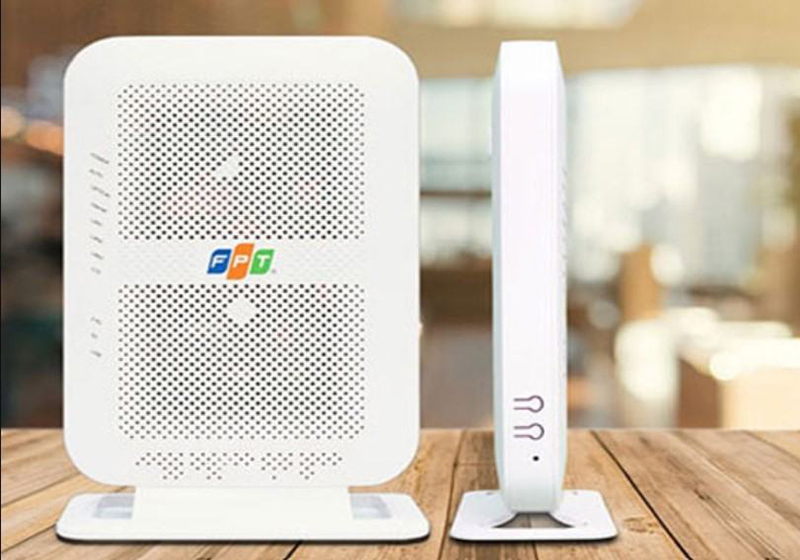
Bạn có thể tham khảo các sản phẩm router/ modem WiFi của FPT Telecom tại website:fptspeed.vn giúp cải thiện chất lượng WiFi hơn. Ngoài ra, bạn có thể tham khảo các gói cước Internet tốc độ cao của FPT Telecom tại website fptspeed.vn hoặc gọi về hotline: 0947.905.069, mỗi gói cước đều đi kèm với Modem WiFi 6 và sẵn sàng tư vấn, hỗ trợ 24/7 bất cứ khi nào bạn gặp vấn đề trong quá trình sử dụng.
9. Sử dụng hệ thống Mesh WiFi
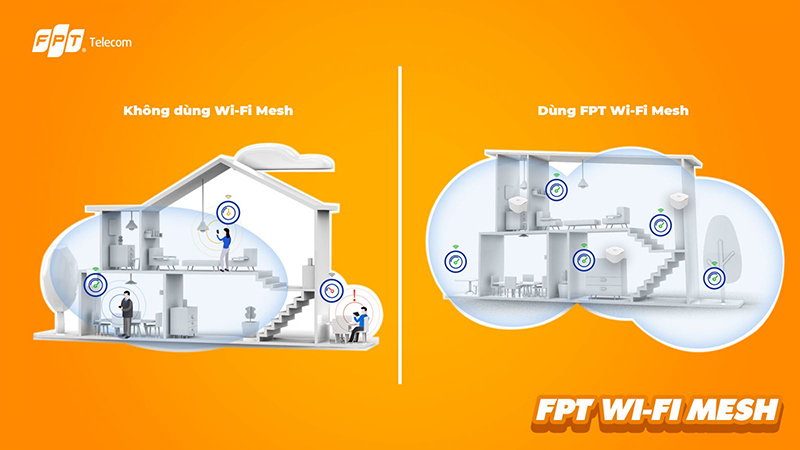
Mesh WiFi là hệ thống bao gồm nhiều điểm truy cập không dây (Access Point) được đặt tại nhiều vị trí và liên kết với nhau, tạo nên một mạng WiFi duy nhất, phủ sóng liền mạch và hạn chế điểm chết. Nếu nhà bạn rộng hoặc có nhiều tầng thì nên ứng dụng hệ thống này để cải thiện tốc độ WiFi tới tất cả các vị trí, các phòng, các tầng trong nhà.
Ưu điểm:
- Phủ sóng toàn bộ ngôi nhà
- Di chuyển không bị ngắt kết nối
- Tốc độ ổn định hơn repeater
Phù hợp với nhà lớn, biệt thự, quán cafe hoặc văn phòng.
10. Kiểm tra dây mạng và thiết bị kết nối
Nhiều người thường bỏ qua yếu tố này nhưng dây mạng (LAN) cũ, bị đứt ngầm hoặc chất lượng kém cũng ảnh hưởng đến tốc độ.
Bạn nên:
- Sử dụng dây mạng chuẩn Cat5e hoặc Cat6
- Kiểm tra các đầu nối
- Thay dây nếu đã sử dụng lâu
Ngoài ra, thiết bị như điện thoại, laptop quá cũ cũng có thể là nguyên nhân khiến bạn cảm thấy mạng chậm.
Trên đây là tổng hợp những cách làm mạng WiFi mạnh hơn tại nhà đơn giản nhưng mang lại hiệu quả rõ rệt. Chỉ cần áp dụng đúng các phương pháp như tối ưu vị trí modem, quản lý thiết bị kết nối và nâng cấp router phù hợp, bạn hoàn toàn có thể cải thiện tốc độ Internet, giúp mạng ổn định hơn cho nhu cầu học tập, làm việc và giải trí.
Trong trường hợp bạn đã thử nhiều cách nhưng tốc độ vẫn chưa đáp ứng được nhu cầu, việc nâng cấp gói cước hoặc sử dụng thiết bị WiFi thế hệ mới sẽ là giải pháp tối ưu và lâu dài hơn.
Nếu bạn cần tư vấn chi tiết về các gói cước tốc độ cao hoặc giải pháp WiFi thế hệ mới, hãy liên hệ ngay với FPT Telecom qua hotline 0947.905.069 hoặc truy cập website https://fptspeed.vn/ để được hỗ trợ nhanh chóng.